APANORAMAS
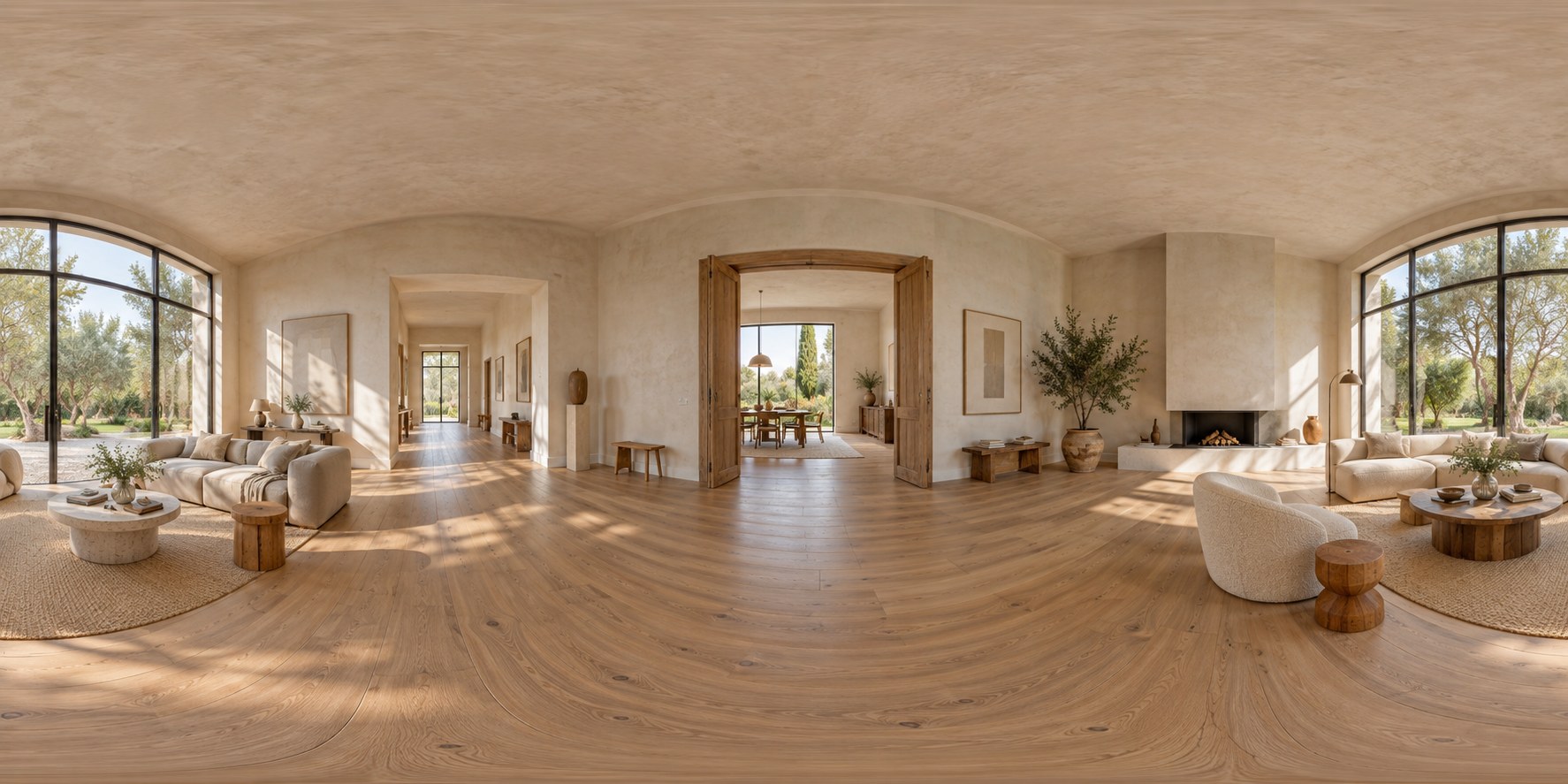
Un ensemble d’images préparées
Les panoramas réorientés selon la référence commune du projet, après votre vérification.
À utiliser dans une autre plateforme
PRÉPARATION DE PANORAMAS & VISITE VIRTUELLE
Préparez les panoramas d’un même lieu, vérifiez leur placement et harmonisez leurs orientations. Exportez les images préparées, ou poursuivez dans Virtual Tour pour construire la visite.
La préparation des panoramas peut être utilisée seule.
LE FONCTIONNEMENT
Le travail d’orientation reste utile, même si vous réalisez la visite dans un autre logiciel.
 Virtual Tour
Poursuivre dans un autre logiciel
ou une autre
plateforme.
Construire la visite, puis exporter
un livrable
autonome.
Point de vue 01
Point de vue 02
Point de vue 03
Les images sont réorientées selon une référence commune au projet.
01PRÉPARATION DES PANORAMAS
L’analyse aide à déterminer l’organisation relative des panoramas et leur orientation. Elle propose une préparation qui doit être contrôlée et, lorsque nécessaire, corrigée.
02CRÉATION DE VISITEFACULTATIF
Vous pouvez poursuivre dans Virtual Tour pour relier les points de vue et construire la visite. Parcourez le résultat pour vérifier la cohérence des déplacements avant l’export.
LES LIVRABLES
La préparation et la création de visite correspondent à deux résultats distincts.
Les panoramas réorientés selon la référence commune du projet, après votre vérification.
Un lecteur avec les panoramas et leurs connexions, pour explorer le lieu depuis un navigateur.
QUELQUES PRÉCISIONS
Comprendre le rôle de Virtual Tour
dans votre projet.
Oui. Vous pouvez exporter les panoramas préparés et les utiliser dans d’autres logiciels ou plateformes de visite virtuelle. La préparation des images constitue un usage à part entière de Virtual Tour.
La création de visite est facultative. Une fois le placement et les orientations vérifiés, choisissez entre l’export des panoramas et la poursuite du projet dans Virtual Tour.
Oui. L’analyse apporte une aide à la préparation. Vérifiez le placement, les orientations et les relations entre panoramas voisins. Vous pouvez déplacer les points et corriger leurs orientations lorsque le résultat le nécessite.
Le livrable autonome peut être hébergé sur un serveur web et intégré à un site Internet. Le visiteur regarde autour de lui à 360° et passe d’un panorama à un autre directement dans son navigateur.
VIRTUAL TOUR
Importez les images d’un même lieu pour préparer leurs orientations.